
Como atualizar o CadÚnico sem filas? Aprenda como fazer online
Veja o passo a passo de como atualizar o CadÚnico online sem filas

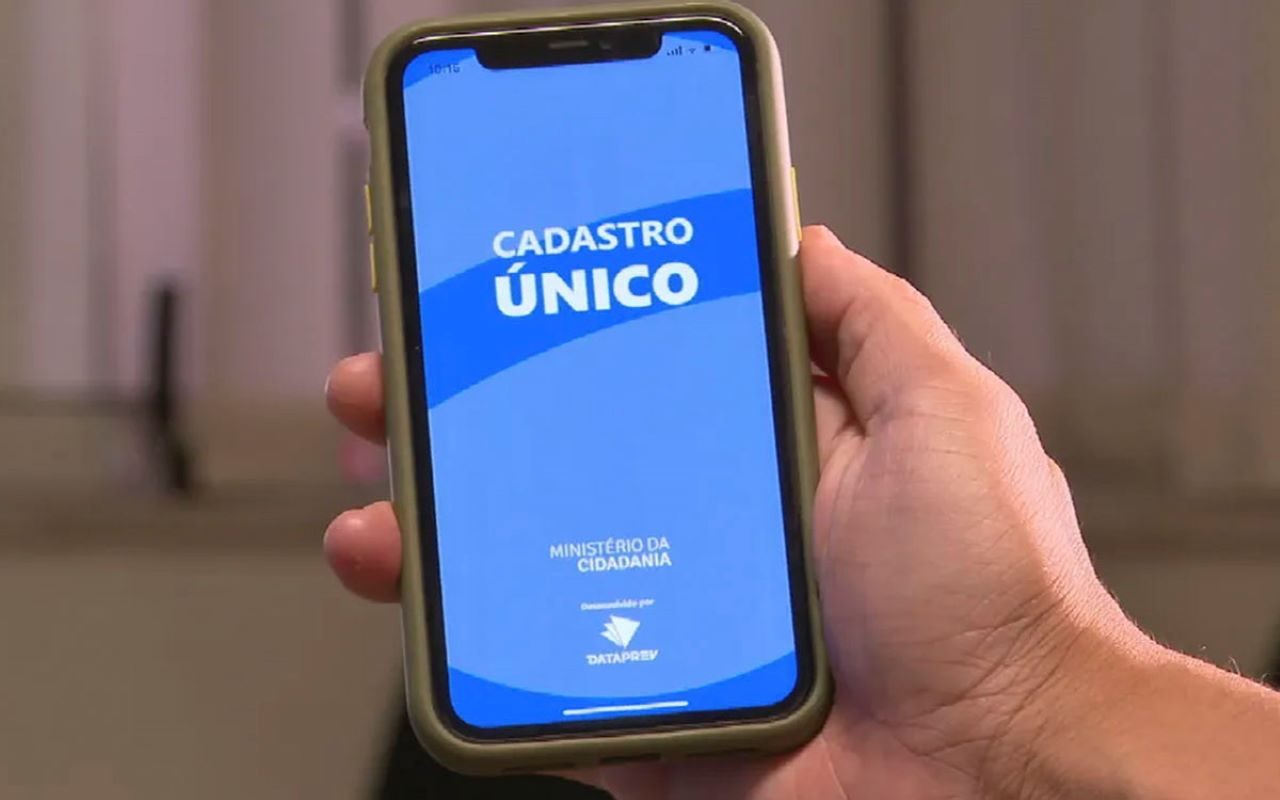
Atualizar o Cadastro Único (CadÚnico) é essencial para garantir o acesso a diversos benefícios sociais que o governo federal oferece, como o Bolsa Família, Tarifa Social de Energia Elétrica, entre outros.
Para evitar filas e economizar tempo, é possível fazer essa atualização de forma online.
A seguir, veja todo o processo para você realizar a atualização do CadÚnico sem sair de casa.
O que é o CadÚnico?
Antes de tudo, o CadÚnico é um sistema de informações utilizado pelo governo federal para identificar e caracterizar as famílias brasileiras de baixa renda.
Esse cadastro é fundamental para que as famílias tenham acesso a diversos programas sociais, como o Bolsa Família, o Benefício de Prestação Continuada (BPC), a Tarifa Social de Energia Elétrica, entre outros.
Por que é preciso atualizar o CadÚnico?
A atualização do CadÚnico é necessária para manter os dados da família sempre atualizados e garantir a continuidade dos benefícios sociais. Vale lembrar que a atualização deve ser feita sempre que houver mudanças na composição familiar, na renda, no endereço ou em outras informações importantes.
Além disso, o governo recomenda que a atualização seja realizada, no mínimo, a cada dois anos, mesmo que não tenha ocorrido nenhuma alteração.
Como atualizar o CadÚnico Online?
Antecipadamente, confira um passo a passo detalhado para atualizar o CadÚnico sem filas, utilizando a internet:
Acesso ao Site ou Aplicativo Acesse o site oficial do CadÚnico ou baixe o aplicativo Meu CadÚnico, disponível para Android e iOS.
Acesse o site oficial do CadÚnico ou baixe o aplicativo Meu CadÚnico, disponível para Android e iOS.
Login ou Cadastro Se você já possui um cadastro, faça login utilizando seu CPF e senha. Caso não tenha cadastro, será necessário criar uma conta utilizando seu CPF, nome completo, data de nascimento, e-mail e número de telefone.
Se você já possui um cadastro, faça login utilizando seu CPF e senha. Caso não tenha cadastro, será necessário criar uma conta utilizando seu CPF, nome completo, data de nascimento, e-mail e número de telefone.
Verificação de Dados Após o login, verifique se suas informações pessoais estão corretas. Se houver algum erro, corrija os dados necessários.
Após o login, verifique se suas informações pessoais estão corretas. Se houver algum erro, corrija os dados necessários.
Atualização das Informações Atualize as informações da sua família, incluindo: Composição familiar (nome, data de nascimento e CPF dos membros da família). Renda familiar (salário, benefícios recebidos, etc.). Endereço (comprovante de residência atualizado). Contato (número de telefone e e-mail).
Atualize as informações da sua família, incluindo: Composição familiar (nome, data de nascimento e CPF dos membros da família). Renda familiar (salário, benefícios recebidos, etc.). Endereço (comprovante de residência atualizado). Contato (número de telefone e e-mail).
Composição familiar (nome, data de nascimento e CPF dos membros da família).
Renda familiar (salário, benefícios recebidos, etc.).
Endereço (comprovante de residência atualizado).
Contato (número de telefone e e-mail).
Envio de Documentos Em alguns casos, pode ser necessário enviar documentos comprobatórios, como RG, CPF, comprovante de residência, comprovante de renda, entre outros. Você pode fazer isso digitalizando os documentos e enviando através do próprio site ou aplicativo.
Em alguns casos, pode ser necessário enviar documentos comprobatórios, como RG, CPF, comprovante de residência, comprovante de renda, entre outros. Você pode fazer isso digitalizando os documentos e enviando através do próprio site ou aplicativo.
Confirmação e Finalização Revise todas as informações e, se estiverem corretas, confirme a atualização. Você receberá um comprovante de atualização. Você poderá salvar ou imprimir.
Revise todas as informações e, se estiverem corretas, confirme a atualização. Você receberá um comprovante de atualização. Você poderá salvar ou imprimir.